VMware虚拟机中,CentOS操作系统网络设置和问题解决
在VMware中装好CentOS7后,我们一开始是上不了网的

需要进行一些网络设置,具体如下:
1.设置VMware虚拟网络
把系统的IP设置为静态的,设置步骤如下:
-
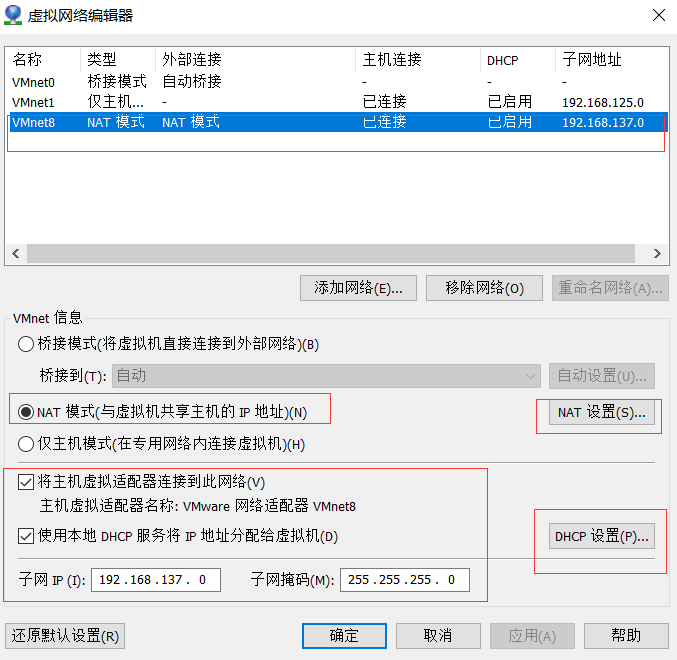
点击VMware虚拟机左上角的“编辑”,选择“虚拟网络编译器”。
-
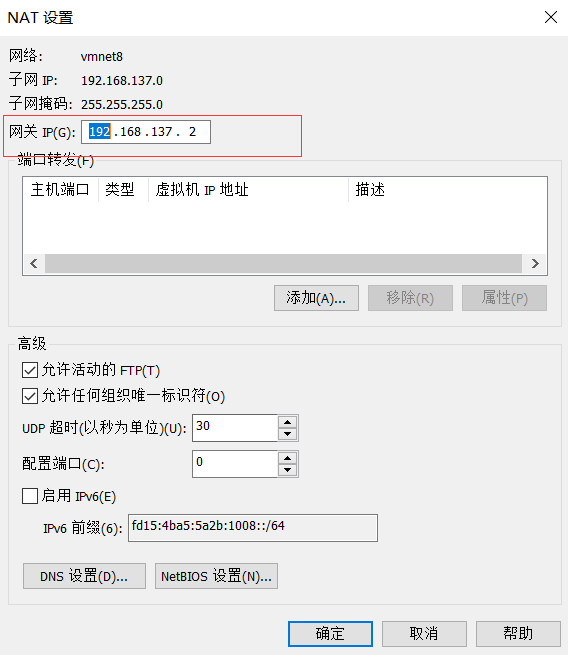
选中VMnet8(NAT模式),再点击右侧的“NAT设置”此时会看到如下界面:按照图中所示进行设置,子网ip为你的linux虚拟ip的网段
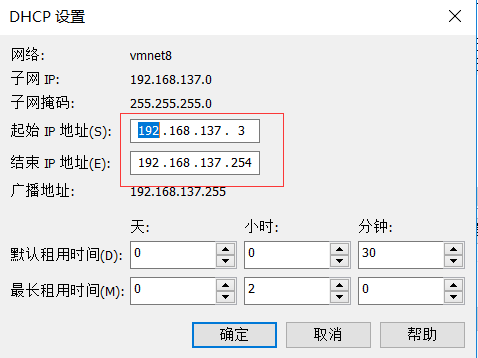
需要注意的是,虚拟机linux的ip地址,子网ip,网关ip,起始ip地址均要在同一网段。如图中,这些ip均在192.168.137.0,后面我会将IP地址设置为192.168.137.21
- 点击NAT设置,按照图中所示设置
- 点击DHCP设置
特别提醒:设置完之后要用命令service network restart重启网卡
2.进入centOS,设置虚拟机的IP地址
在操作系统中设置虚拟机的IP地址,网络配置
- cd /etc/sysconfig/network-scripts/ 进入此目录下
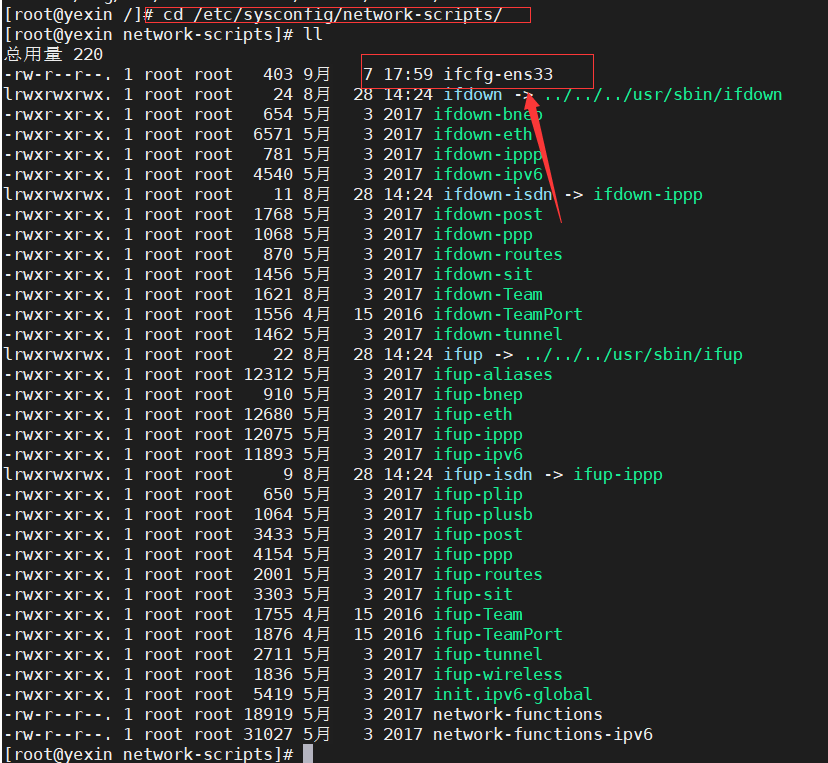
特别提醒:如上图所示,箭头所指就是需要修改的网络配置文件。由于linux操作系统的版本问题,网络配置文件名字可能有所不同,可能是名为ifcfg-ens33,ifcfg-enth0等;在使用vi编辑该文件时,最好进到该目录下看下默认的文件是哪一个;直接vi编辑,如果该文件不存在,会自动创建一个新的空文件,那么你的配置写在新的文件中,系统读取的还是默认的文件,这样你的配置将无法生效。总之,保证在此目录下只有一个系统默认的文件是最稳妥的
- 输入 vi ifcfg-ens33 编辑文件,设置如下:
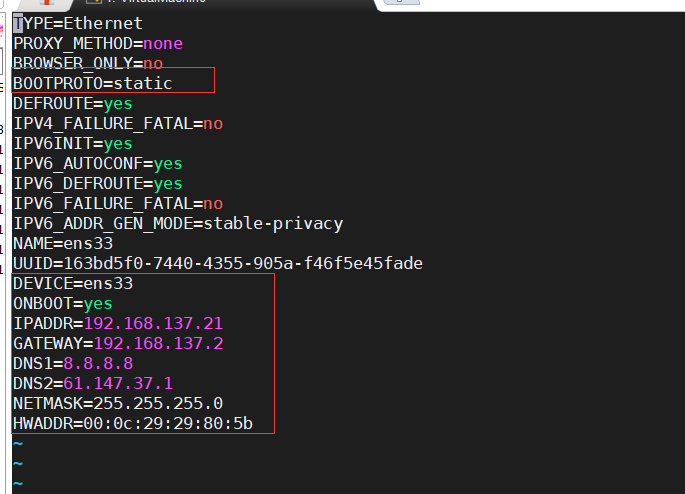
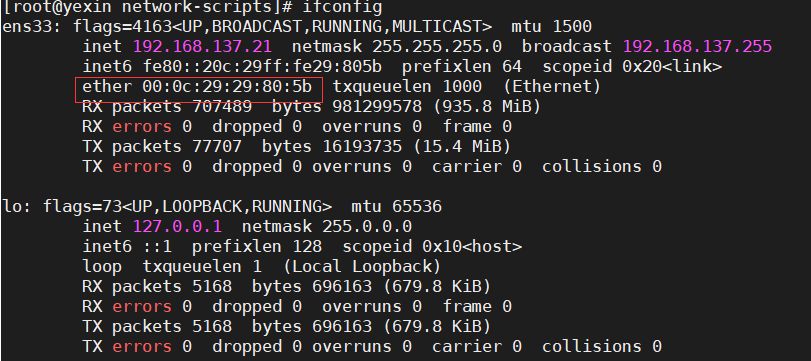
HDADDR为硬件地址,输入 ifconfig 指令可查询